
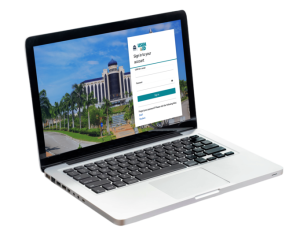
USIM ID
Identity Management System (IDMS) kini dilaksanakan melalui sistem pengenalan berpusat yang dikenali sebagai USIM ID
Untuk menyokong Pengajaran & Pembelajaran terkini, Pihak SDEC telah menyediakan fasiliti ICT yang menyokong “Hybrid Classroom”di beberapa lokasi dan PTJ. Sekiranya pensyarah/staf ingin menggunakan fasiliti tersebut, sila hubungi pejabat pentadbiran fakulti/pusat untuk tempahan.
USIM ID
Identity Management System (IDMS) kini dilaksanakan melalui sistem pengenalan berpusat yang dikenali sebagai USIM ID
Untuk menyokong Pengajaran & Pembelajaran terkini, Pihak SDEC telah menyediakan fasiliti ICT yang menyokong “Hybrid Classroom”di beberapa lokasi dan PTJ. Sekiranya pensyarah/staf ingin menggunakan fasiliti tersebut, sila hubungi pejabat pentadbiran fakulti/pusat untuk tempahan.
Manual Pengguna USIM ID
[ USIM ID User Manual ]
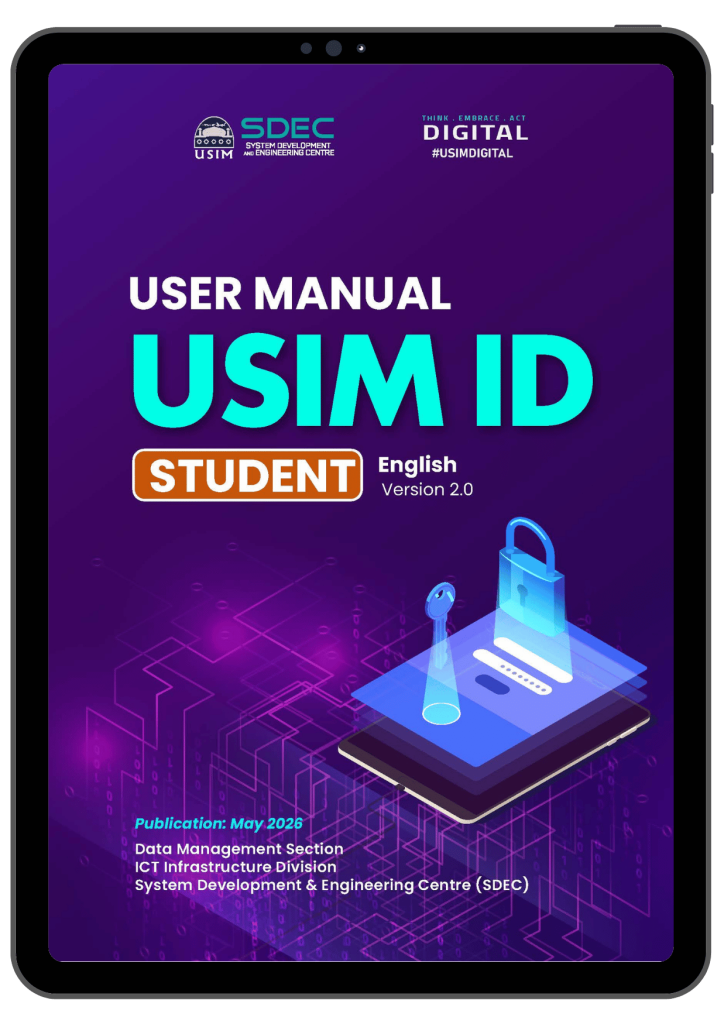
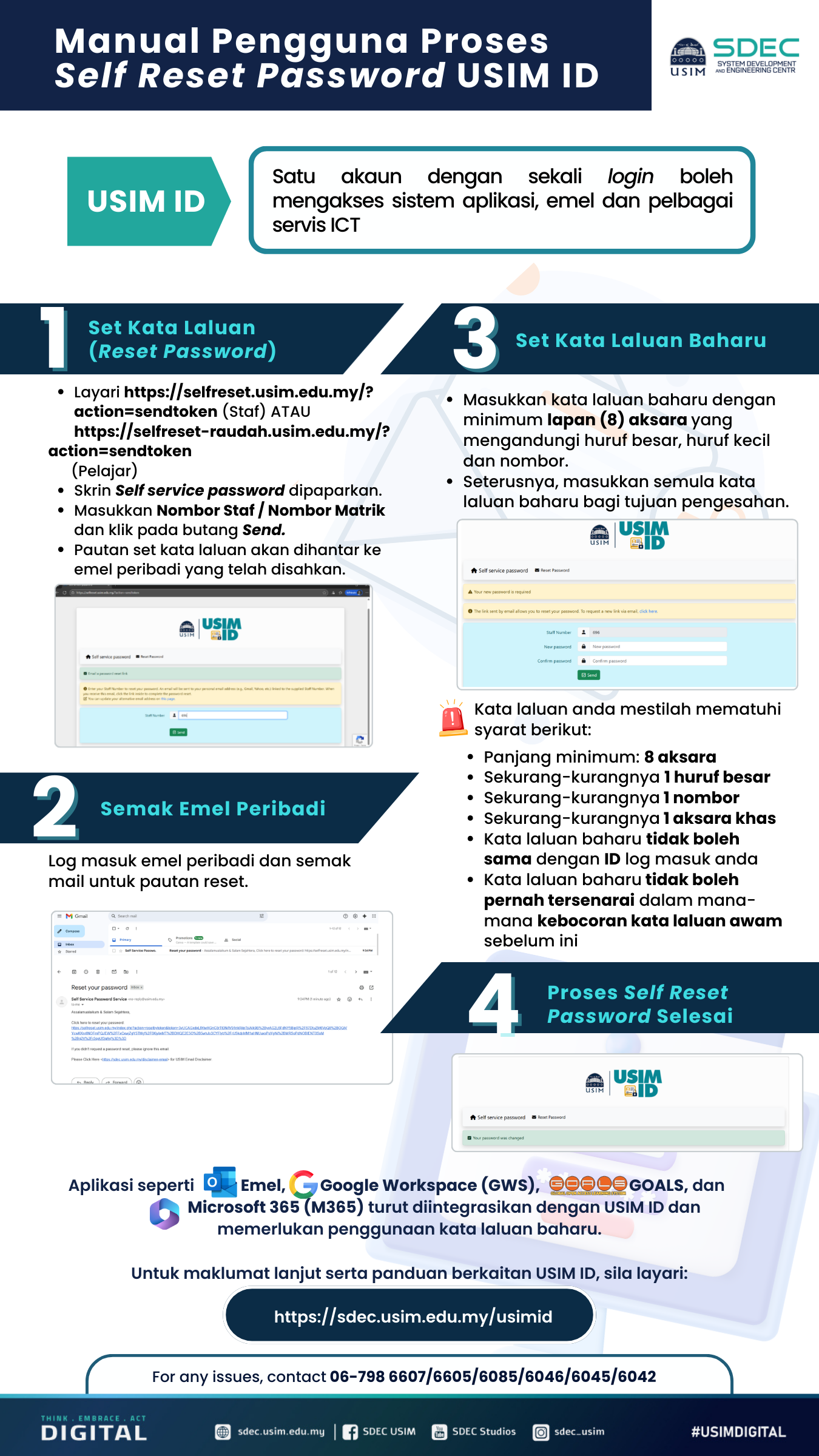
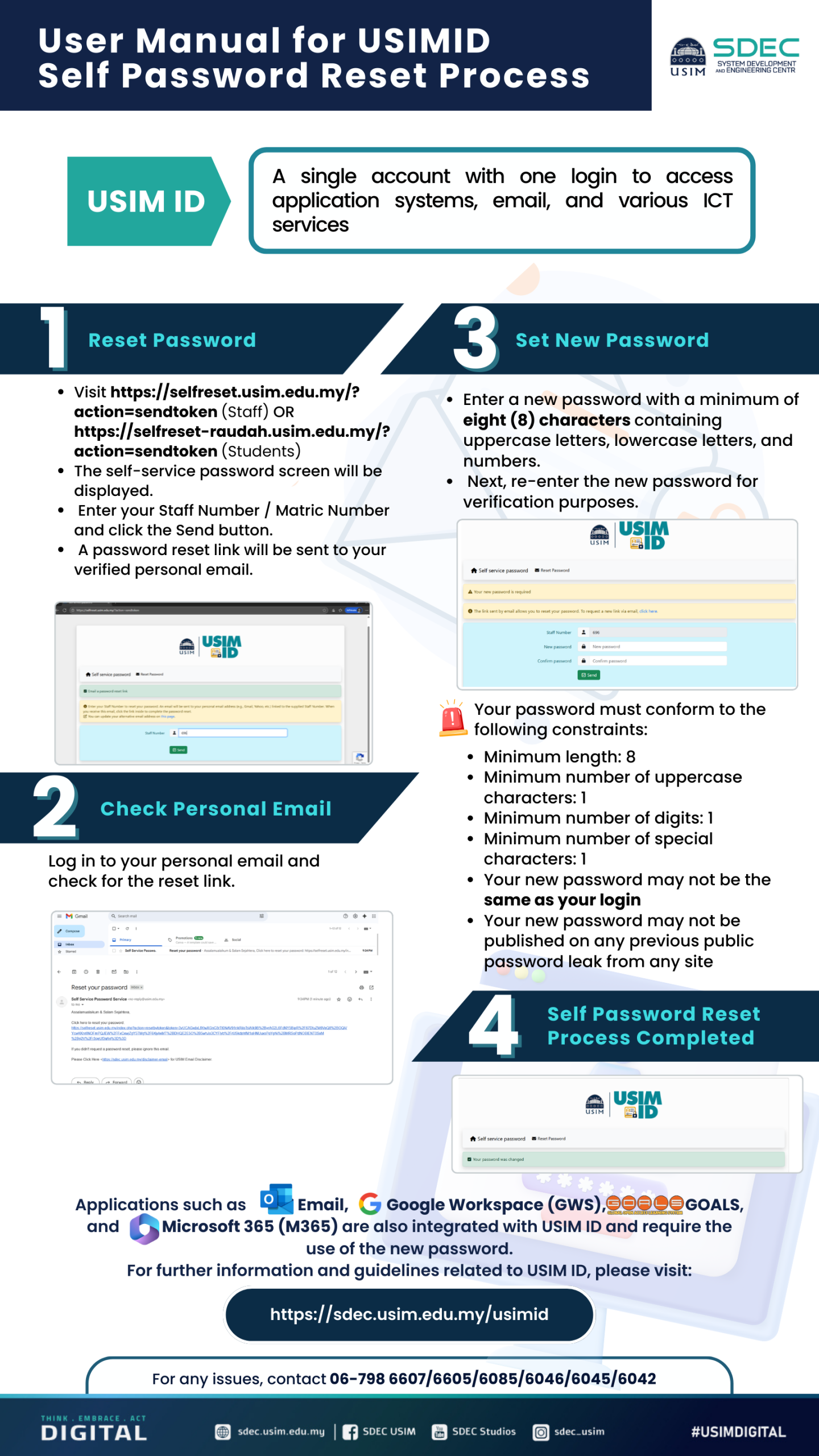
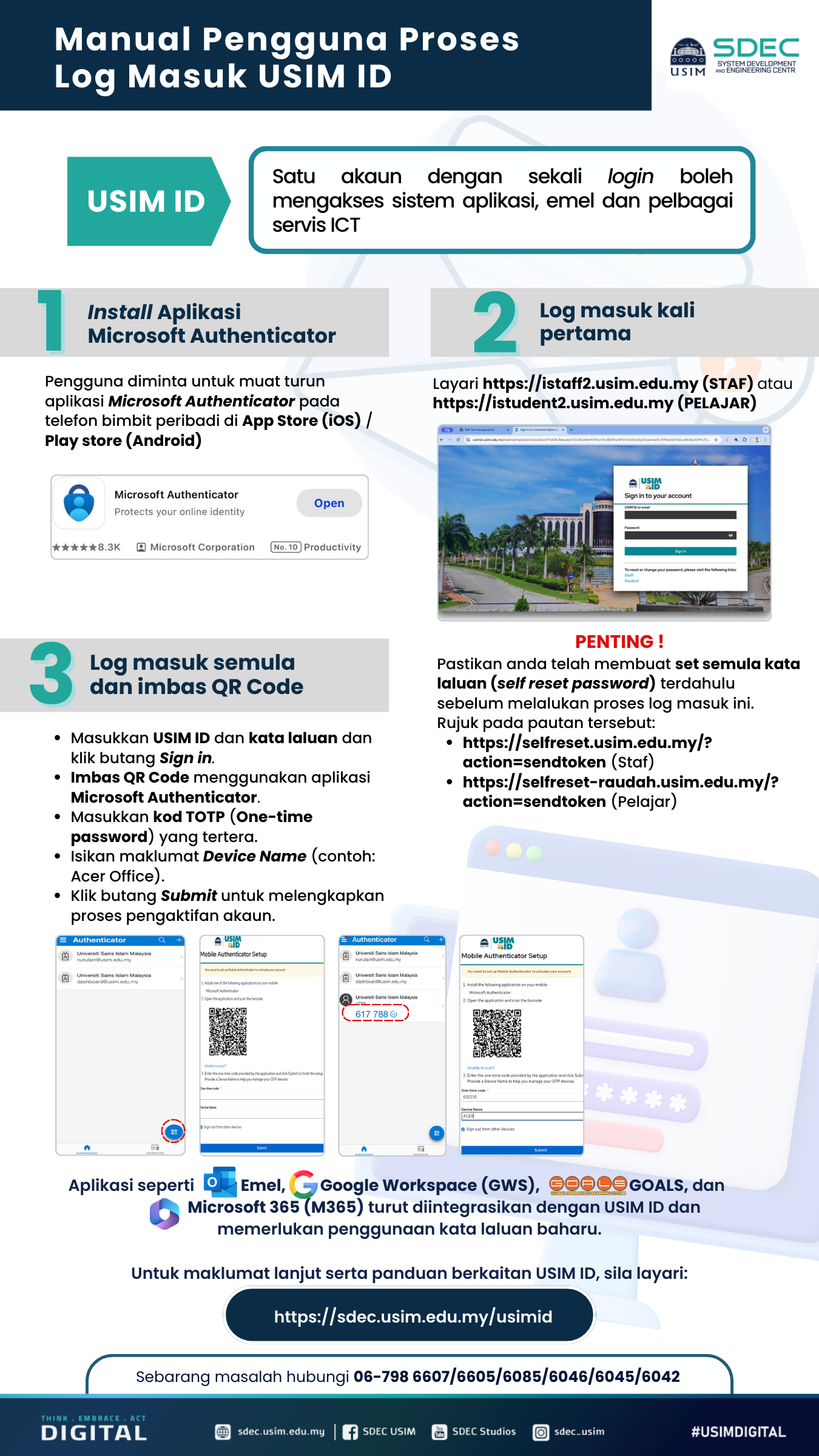
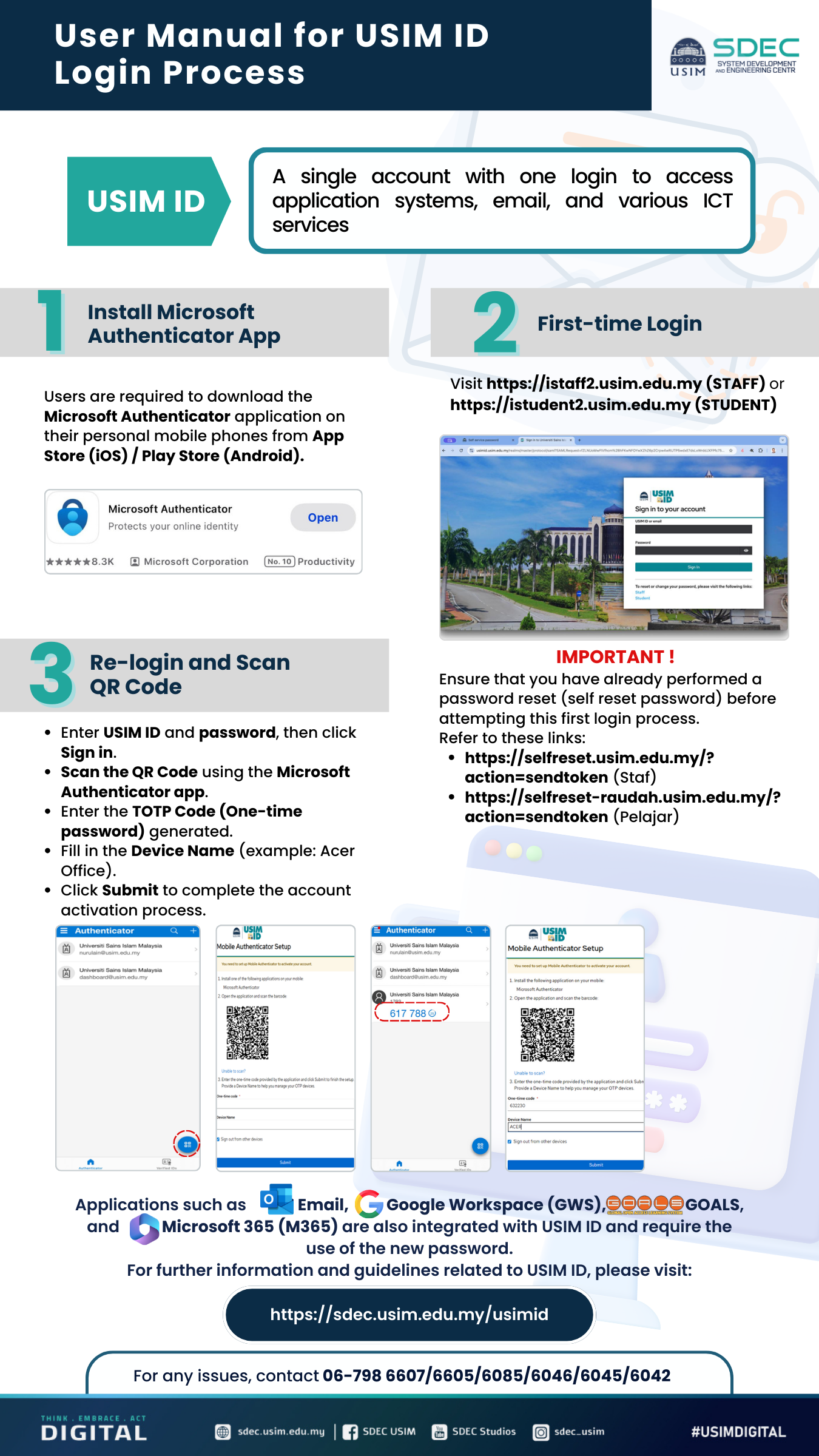
Manual Pengguna USIM ID
[ USIM ID User Manual ]
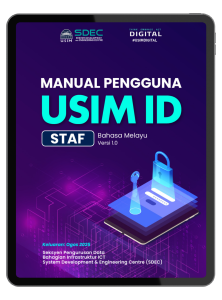
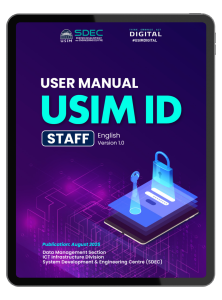

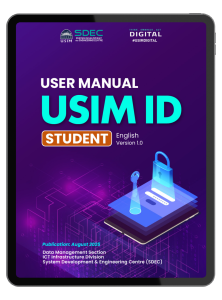
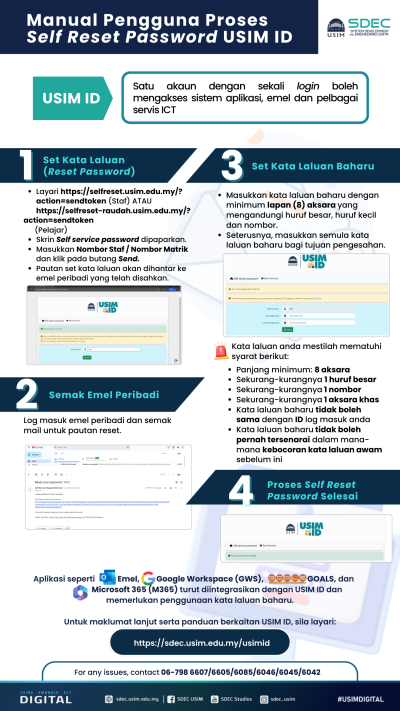
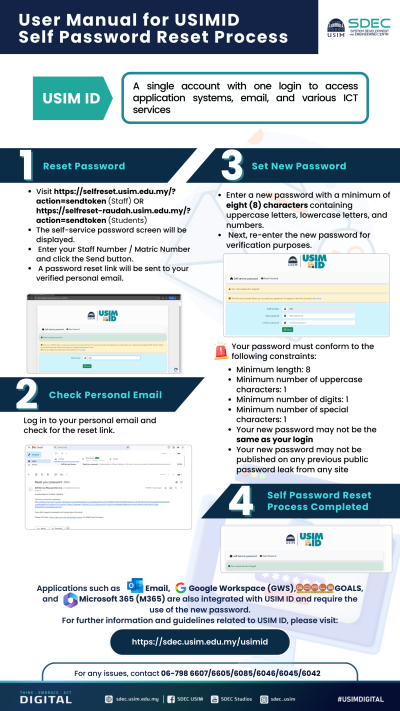
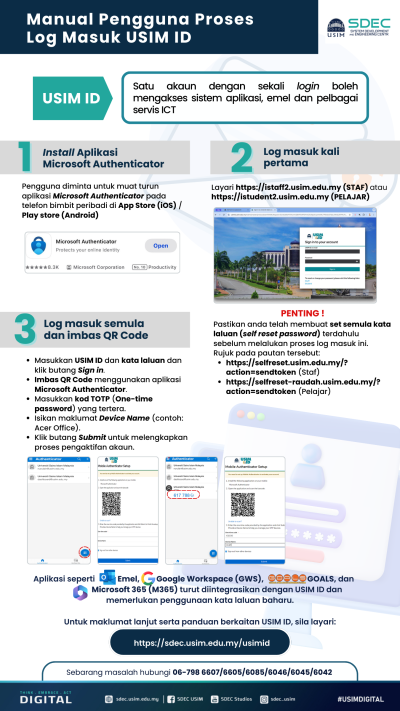
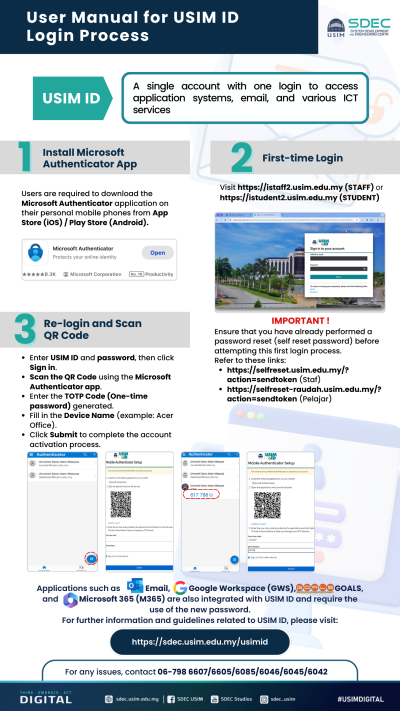
Jika anda telah mengikuti semua langkah yang dinyatakan dalam manual tetapi masalah masih belum selesai, sila kemukakan pertanyaan melalui Helpdesk Aduan ICT (myARIFS). Sila klik pautan di bawah.
If you have completed all the steps in the manual but the issue remains unresolved, please contact the ICT Helpdesk (myARIFS) for further assistance. Please click the link below.
Video Panduan
[ Guideline Video ]
Staf
Pengguna Kali Pertama (Reset Password)
Tukar Kata Laluan (Change Password)
Login ke USIM ID (Login to USIM ID)
Pelajar (Student)
Pengguna Kali Pertama (Reset Password)
Tukar Kata Laluan (Change Password)
Login ke USIM ID (Login to USIM ID)
Video Panduan
[ Guideline Video ]
Staf
Pengguna Kali Pertama (Reset Password)
Tukar Kata Laluan (Change Password)
Login ke USIM ID (Login to USIM ID)
Pelajar (Student)
Pengguna Kali Pertama (Reset Password)
Tukar Kata Laluan (Change Password)
Login ke USIM ID (Login to USIM ID)
Soalan Lazim (FAQ) – USIM ID
USIM ID ialah sistem Identity Management System (IDMS) berasaskan identiti dan kata laluan berpusat (centralized ID) yang menyatukan semua perkhidmatan ICT di USIM. Pengguna hanya perlu satu ID dan satu kata laluan sahaja untuk akses semua sistem.
✅ Menyokong Single Sign-On (SSO)
✅ Hanya perlu log masuk sekali untuk akses:
— Emel rasmi USIM
— Sistem iStudent (pelajar)
— Sistem-sistem lain USIM
✅ Tidak perlu ulang log masuk untuk sistem berlainan
Reset kata laluan melalui laman berikut:
Staf: 🔗 https://selfreset.usim.edu.my/
Pelajar 🔗 https://selfreset-raudah.usim.edu.my/
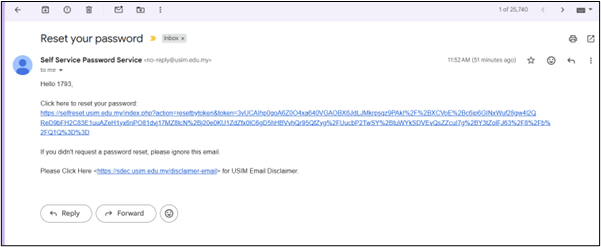
✅ Semak emel peribadi dalam folder Spam/Junk
✅ Pastikan emel peribadi yang dimasukkan adalah betul dan aktif
Penyelesaian: Pastikan kata laluan baharu anda tidak mengandungi nama sendiri, nama bapa, atau nombor matrik/staf. Anda perlu mencipta kata laluan yang kukuh dengan menggunakan gabungan huruf besar, huruf kecil, nombor, dan simbol dengan panjang minimum 8 aksara.
Semua aplikasi yang telah diintegrasikan dengan USIM ID seperti:
✅Portal i-Student/i-Student2
✅Portal i-Staff2
✅Sistem Aplikasi Universiti
✅Emel Raudah (Outlook)
Ia adalah proses keselamatan tambahan (MFA – Multi-Factor Authentication) yang wajib dilakukan untuk mengaktifkan akaun anda dan melindungi akses sistem USIM ID.
- Pasang aplikasi Microsoft Authenticator di telefon (Google Playstore / App Store)
- Imbas QR code yang dipaparkan di skrin
- Masukkan kod OTP (One-time code) yang dijana
- Isikan nama peranti (Device Name), contoh: (Ahmad’s iphone)
- Klik Submit
Jika ditanda ✅, sistem akan log keluar akaun anda dari semua peranti lain yang pernah login sebelum ini. Pilih ini jika anda mahu keselamatan tambahan.
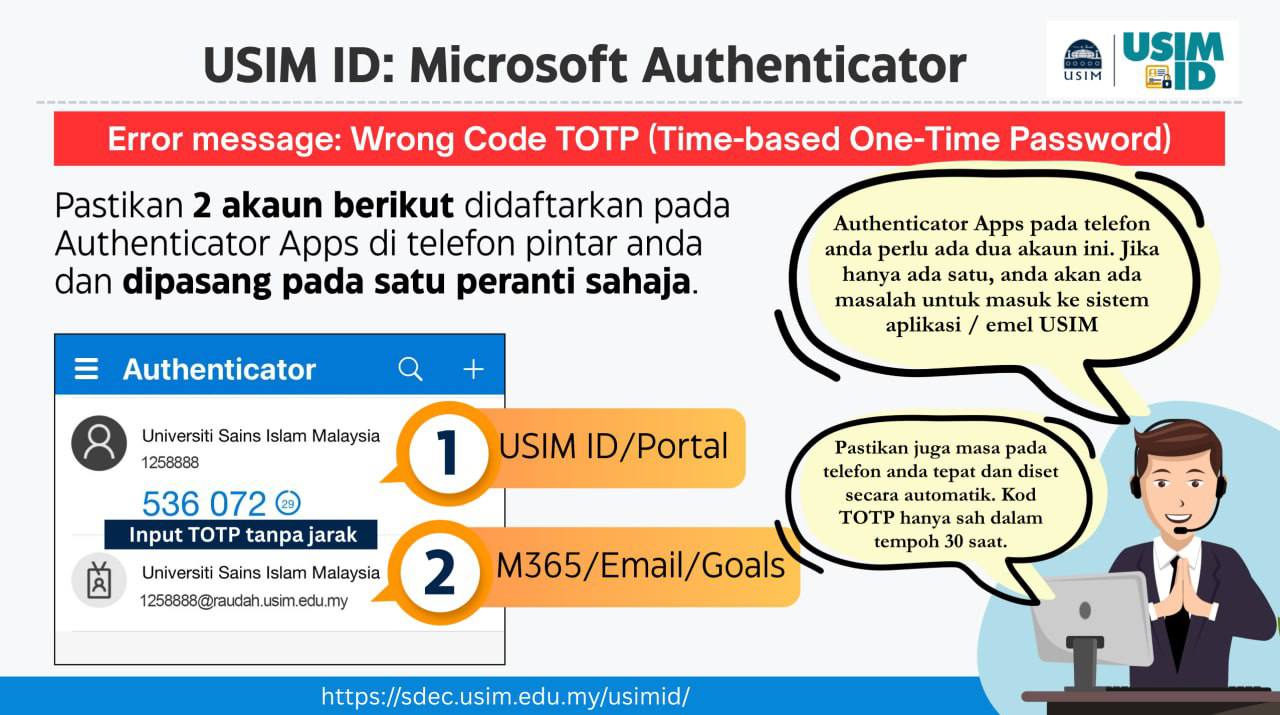
Kod 6-digit sementara yang dijana oleh aplikasi Authenticator dan berubah setiap 30 saat. Ia digunakan untuk sahkan identiti anda.
Klik pautan “Unable to scan?“ dan sistem akan berikan kod manual untuk dimasukkan ke aplikasi Authenticator.
Punca: Emel tersebut mungkin masuk ke dalam folder lain, atau alamat emel peribadi yang didaftarkan dalam sistem adalah salah/tidak aktif.
Penyelesaian: Sila semak folder Spam atau Junk di dalam emel peribadi anda (Gmail/Yahoo Maill/dll). Sekiranya pautan masih tiada, kemungkinan emel alternatif lain yang disetkan sebelum ini adalah berbeza.
Sekiranya terdapat perubahan pada emel peribadi anda, sila hubungi pegawai berikut mengikut kategori pengajian untuk tujuan kemaskini maklumat:
Program Ijazah (Undergraduate)
Pusat Pengurusan Akademik (PPA) +6 06-7988148 (Whatsapp)
Program Pascasiswazah (Postgraduate) dgm@usim.edu.my
Program Tamhidi
Pn. Noor Azlin noorazlinhamzah@usim.edu.my
Penyelesaian: Jika anda mendapat mesej kod tidak sah atau menukar peranti, ikuti langkah ini: Pastikan Waktu Telefon Ditetapkan Secara Automatik (Buka Settings > Date & Time > Set Automatic).
Tetapkan semula kata laluan (reset password) berdasarkan langkah berikut: https://usim.digital/g2bun
Bersihkan cache pelayar web (browser) atau gunakan Private/Incognito window (disarankan guna Microsoft Edge), kemudian log masuk semula ke portal.
Paparan ini biasanya muncul kerana:
- Akses portal hanya dibenarkan kepada pelajar USIM yang telah berdaftar dan berstatus aktif.
- Pelajar baharu hanya boleh mengakses portal selepas melengkapkan proses pendaftaran fizikal di USIM.
Sekiranya anda telah berdaftar tetapi masih menerima paparan tersebut, sila hubungi pegawai teknikal berikut untuk semakan lanjut:
En. Muzzamil
📧 muzzamil@usim.edu.my
📞 06-798 6072
Tidak digalakkan. Hanya satu peranti utama dibenarkan untuk mengelakkan konflik OTP.
Penyelesaian: Pihak admin atau sistem kebiasaannya akan mengaktifkan semula akaun tersebut secara automatik atau melalui bantuan aduan, namun anda perlu menetapkan semula kata laluan (reset password) terlebih dahulu. Anda juga disyorkan untuk membersihkan cache dan cookies pelayar web anda, atau pergi ke pautan keselamatan Microsoft (myaccount.microsoft.com) untuk Sign out everywhere sebelum cuba log masuk semula.
Punca: Masalah ini lazimnya berlaku akibat cache pada web browser atau isu synchronization log masuk pada sistem.
Penyelesaian: Sila bersihkan cache pelayar web anda atau buka portal menggunakan pelayar tab Private/Incognito window. Anda juga sangat disyorkan untuk menggunakan pelayar Microsoft Edge untuk melayari portal tersebut. Pastikan juga perisian Microsoft Authenticator berfungsi dengan baik dan akaun Raudah telah ditambah (Add Account -> Work or school account) ke dalam aplikasi tersebut.